Domain ausgemerzt.de kaufen?
Wir ziehen mit dem Projekt
ausgemerzt.de um.
Sind Sie am Kauf der Domain
ausgemerzt.de interessiert?
domain@kv-gmbh.de · 0541-91531010
Domain ausgemerzt.de kaufen?
Wie kann ich bing entfernen?
Um Bing zu entfernen, musst du zuerst sicherstellen, dass es nicht als Standard-Suchmaschine in deinem Browser festgelegt ist. Gehe dazu in die Einstellungen deines Browsers und ändere die Standard-Suchmaschine auf eine andere Option. Wenn Bing als Symbol auf deinem Desktop oder in der Taskleiste erscheint, kannst du es einfach per Rechtsklick und dann "Löschen" entfernen. Es kann auch sein, dass Bing als Erweiterung in deinem Browser installiert ist. Gehe in die Erweiterungsverwaltung deines Browsers und deaktiviere oder lösche die Bing-Erweiterung. Wenn Bing weiterhin als Suchmaschine in deinem Browser auftaucht, könnte es sein, dass es sich um Malware handelt. In diesem Fall empfehle ich, dein System mit einem Antivirenprogramm zu überprüfen und die Schritte zur Entfernung von Malware zu befolgen. **
Wie kann ich bing dauerhaft entfernen?
Um Bing dauerhaft zu entfernen, musst du es als Standardsuchmaschine in deinem Browser deaktivieren und eine andere Suchmaschine auswählen. Du kannst auch Bing von deinem Computer deinstallieren, indem du es in der Systemsteuerung unter "Programme und Funktionen" entfernst. Stelle sicher, dass du alle Bing-Erweiterungen und -Add-Ons aus deinem Browser entfernst. Vergewissere dich auch, dass du keine Bing-Verknüpfungen auf deinem Desktop oder in deinem Startmenü hast. Wenn du sicherstellen möchtest, dass Bing nicht wieder als Standardsuchmaschine festgelegt wird, kannst du die Einstellungen in deinem Browser sperren oder ein Passwort für die Änderung der Standardsuchmaschine festlegen. **

Ähnliche Suchbegriffe für Bing-Wegnehmen
Top-Angebote
Produkte zum Begriff Bing-Wegnehmen:
-
Bing und Freunde - Häschen Bing - 23 cmDie Helden aus der beliebten Märchenserie kommen jetzt in Form von Spielen zu dir! Bing und seine Freunde könnten ungefähr drei Jahre alt sein. Mit seinen Spielkameraden und Flop stürzt er sich in großartige und lehrreiche Abenteuer. Diese niedlichen Tiere begeistern die kleinen Fans dieses Mal in Form eines großen Plüschs!Bing ist zurück, diesmal in Form einer niedlichen Plüschfigur! Nimm sie mit nach Hause und erlebt riesige Abenteuer! Die Plüschfigur Bing kommt zu dir mit rasselnden Ohren! Größe: 23 cm.18,69 €*Versand: 5,99 €Sichere Weiterleitung zum Anbieter
-
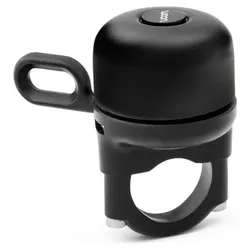
BING BellsKlein aber oho! Mit dieser kleinen aber lautstarken Klingel verschaffen sich die Kids im Verkehrsgeschehen Gehör. Der Klingelhebel kann leicht mit dem Daumen bedient werden, ohne dass die Kinder die Hände vom Griff nehmen müssen. Ihr Resonanzkörper erzeugt dabei einen hellen Ton, der auch im Stadtverkehr gut zu hören ist.- Resonanzkörper aus Aluminium- gut wahrnehmbarer Klang, sowohl im Wald als auch in der Stadt (Schallpegel: 87,8 Dezibel)- ca. 6 Sekunden lang hörbar- passend für alle woom bikes und alle Lenkerdurchmesser von 19 mm bis 22,2 mm- 2,5 mm Innensechskantschlüssel für die Montage erforderlich11,90 €*Versand: 4,95 €Sichere Weiterleitung zum Anbieter
-
Dino BingHolz-Bausteine - 12 Teile in der Packung, Thema: Filme und Serien, geeignet ab 3 Jahren Die Holzbausteine Dino mit dem Motiv der beliebten Serie Bing sind ein Spielzeugklassiker. Aus den 12 Holzwürfeln können Kinder insgesamt 6 verschiedene Bilder mit dem Hasen Bing zusammense15,90 €*Versand: 4,99 €Sichere Weiterleitung zum Anbieter
-
Bing Raybow recycelbarKuscheltier - sprechend und leuchtend, mit einer Höhe von 23,5 cm, geeignet für Kinder ab Geburt, für 2 AAA Batterien (im Lieferumfang enthalten) Der Plüschhase Bing Rainybow wird für alle Kinder ab der Geburt ein toller Freund sein. Er ist angenehm weich und eignet sich daher auch gut als Einschlafbegleiter. Der Hase spielt beliebte Lieder aus30,90 €*Versand: 4,99 €Sichere Weiterleitung zum Anbieter

-
Wie kann man Bing dauerhaft entfernen?
Um Bing dauerhaft zu entfernen, kannst du es als Standardsuchmaschine in deinem Browser deaktivieren und eine andere Suchmaschine auswählen. Du kannst auch die Bing-Toolbar oder Bing-Apps von deinem Gerät deinstallieren. Wenn Bing weiterhin als Suchmaschine auftaucht, könntest du auch eine Software verwenden, um unerwünschte Programme zu entfernen. Es ist wichtig sicherzustellen, dass du keine unerwünschte Software herunterlädst, um Bing dauerhaft loszuwerden. **
-
Wie kann ich Bing als Startseite löschen?
Um Bing als Startseite zu löschen, musst du die Einstellungen deines Browsers öffnen. Gehe zu den Einstellungen und suche nach der Option, um die Startseite zu ändern. Dort kannst du Bing als Startseite löschen und eine andere Seite auswählen. Speichere die Änderungen und starte deinen Browser neu, um sicherzustellen, dass die Änderungen wirksam werden. Falls du Schwierigkeiten hast, die Einstellungen zu finden, kannst du auch online nach Anleitungen für deinen spezifischen Browser suchen. **
-
Wie kann ich den Browser Bing löschen?
Um den Browser Bing zu löschen, musst du zuerst sicherstellen, dass Bing nicht als Standardbrowser festgelegt ist. Gehe dazu in die Einstellungen deines Computers oder mobilen Geräts und wähle einen anderen Browser als Standard aus. Anschließend kannst du Bing deinstallieren, indem du in den Einstellungen deines Geräts nach dem Programm suchst und es dort deinstallierst. Vergewissere dich, dass du alle Dateien und Einstellungen von Bing entfernst, um sicherzustellen, dass es vollständig gelöscht ist. Falls du weitere Hilfe benötigst, kannst du auch den Support deines Betriebssystems oder Geräteherstellers kontaktieren. **
-
Wie kann ich bing aus Firefox entfernen?
Um Bing aus Firefox zu entfernen, musst du zuerst die Einstellungen öffnen. Klicke auf das Menüsymbol in der oberen rechten Ecke und wähle "Einstellungen" aus. In der Suchleiste gibst du "Suche" ein und klickst auf "Suche" in der linken Seitenleiste. Dort kannst du Bing aus der Liste der Suchmaschinen entfernen, indem du auf das Dropdown-Menü neben Bing klickst und "Entfernen" auswählst. Alternativ kannst du auch eine andere Suchmaschine als Standard festlegen, um Bing zu ersetzen. **


Wie kann ich bing entfernen Internet Explorer?
Um Bing von Internet Explorer zu entfernen, musst du zuerst die Einstellungen des Browsers öffnen. Gehe dann zu den Suchmaschinen-Einstellungen und wähle eine andere Suchmaschine als Standard aus. Du kannst auch Bing aus der Liste der Suchmaschinen entfernen, um sicherzustellen, dass es nicht mehr verwendet wird. Vergiss nicht, die Änderungen zu speichern, damit sie wirksam werden. Wenn du weitere Hilfe benötigst, kannst du auch online nach Anleitungen suchen oder den Support von Microsoft kontaktieren. **
Wie kann ich bing aus Edge entfernen?
Um Bing aus Edge zu entfernen, musst du zuerst die Einstellungen öffnen. Klicke dazu auf die drei Punkte oben rechts im Browserfenster und wähle "Einstellungen" aus. Dort kannst du unter "Erweiterte Einstellungen anzeigen" den Punkt "Suchmaschine ändern" auswählen. Hier kannst du dann eine andere Standardsuchmaschine auswählen oder Bing komplett entfernen. Wenn Bing als Standardsuchmaschine festgelegt ist, musst du zuerst eine andere Suchmaschine auswählen, bevor du Bing entfernen kannst. **
Top-Angebote
Produkte zum Begriff Bing-Wegnehmen:
-
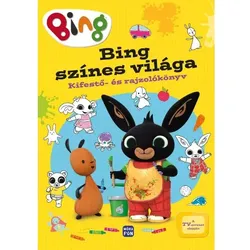
Bing: Bunte Bing-Welt – Mal- und ZeichenbuchZeichnen ist so eine typische Bing-Sache! Was haben Hoppity, die Enten und der Möhrenkuchen gemeinsam? Sie sind alle bunt – und man kann sie malen! Bing und seine Freunde warten auf dich, damit ihr gemeinsam die Formen und Farben seiner Lieblingssachen entdeckt. Kleine Künstler, an die Stifte – fertig, los! Seitenzahl: 24 Maße: 0,5 x 21 x 29,7 cm3,29 €*Versand: 5,99 €Sichere Weiterleitung zum Anbieter
-
Bing und Freunde - Häschen Bing - 20 cmDie Helden der beliebten Märchenserie kommen jetzt als Spiele zu dir! Bing und seine Freunde sind etwa drei Jahre alt. Mit seinen Spielkameraden und Flop mischt er sich in großartige und lehrreiche Abenteuer. Ein weiches und flauschiges Plüschtier, das die ideale Größe und das ideale Material sogar für Neugeborene hat! Bing ist in seinem ikonischen Overall angekommen. Die Merkmale und der Knopf auf der Hose sind gestickt. Größe: 20 cm.13,59 €*Versand: 5,99 €Sichere Weiterleitung zum Anbieter
-
Bing und Freunde - Häschen Bing - 23 cmDie Helden aus der beliebten Märchenserie kommen jetzt in Form von Spielen zu dir! Bing und seine Freunde könnten ungefähr drei Jahre alt sein. Mit seinen Spielkameraden und Flop stürzt er sich in großartige und lehrreiche Abenteuer. Diese niedlichen Tiere begeistern die kleinen Fans dieses Mal in Form eines großen Plüschs!Bing ist zurück, diesmal in Form einer niedlichen Plüschfigur! Nimm sie mit nach Hause und erlebt riesige Abenteuer! Die Plüschfigur Bing kommt zu dir mit rasselnden Ohren! Größe: 23 cm.18,69 €*Versand: 5,99 €Sichere Weiterleitung zum Anbieter
-
BING BellsKlein aber oho! Mit dieser kleinen aber lautstarken Klingel verschaffen sich die Kids im Verkehrsgeschehen Gehör. Der Klingelhebel kann leicht mit dem Daumen bedient werden, ohne dass die Kinder die Hände vom Griff nehmen müssen. Ihr Resonanzkörper erzeugt dabei einen hellen Ton, der auch im Stadtverkehr gut zu hören ist.- Resonanzkörper aus Aluminium- gut wahrnehmbarer Klang, sowohl im Wald als auch in der Stadt (Schallpegel: 87,8 Dezibel)- ca. 6 Sekunden lang hörbar- passend für alle woom bikes und alle Lenkerdurchmesser von 19 mm bis 22,2 mm- 2,5 mm Innensechskantschlüssel für die Montage erforderlich11,90 €*Versand: 4,95 €Sichere Weiterleitung zum Anbieter
-
Wie kann ich bing entfernen?
Um Bing zu entfernen, musst du zuerst sicherstellen, dass es nicht als Standard-Suchmaschine in deinem Browser festgelegt ist. Gehe dazu in die Einstellungen deines Browsers und ändere die Standard-Suchmaschine auf eine andere Option. Wenn Bing als Symbol auf deinem Desktop oder in der Taskleiste erscheint, kannst du es einfach per Rechtsklick und dann "Löschen" entfernen. Es kann auch sein, dass Bing als Erweiterung in deinem Browser installiert ist. Gehe in die Erweiterungsverwaltung deines Browsers und deaktiviere oder lösche die Bing-Erweiterung. Wenn Bing weiterhin als Suchmaschine in deinem Browser auftaucht, könnte es sein, dass es sich um Malware handelt. In diesem Fall empfehle ich, dein System mit einem Antivirenprogramm zu überprüfen und die Schritte zur Entfernung von Malware zu befolgen. **
-
Wie kann ich bing dauerhaft entfernen?
Um Bing dauerhaft zu entfernen, musst du es als Standardsuchmaschine in deinem Browser deaktivieren und eine andere Suchmaschine auswählen. Du kannst auch Bing von deinem Computer deinstallieren, indem du es in der Systemsteuerung unter "Programme und Funktionen" entfernst. Stelle sicher, dass du alle Bing-Erweiterungen und -Add-Ons aus deinem Browser entfernst. Vergewissere dich auch, dass du keine Bing-Verknüpfungen auf deinem Desktop oder in deinem Startmenü hast. Wenn du sicherstellen möchtest, dass Bing nicht wieder als Standardsuchmaschine festgelegt wird, kannst du die Einstellungen in deinem Browser sperren oder ein Passwort für die Änderung der Standardsuchmaschine festlegen. **
-
Wie kann man Bing dauerhaft entfernen?
Um Bing dauerhaft zu entfernen, kannst du es als Standardsuchmaschine in deinem Browser deaktivieren und eine andere Suchmaschine auswählen. Du kannst auch die Bing-Toolbar oder Bing-Apps von deinem Gerät deinstallieren. Wenn Bing weiterhin als Suchmaschine auftaucht, könntest du auch eine Software verwenden, um unerwünschte Programme zu entfernen. Es ist wichtig sicherzustellen, dass du keine unerwünschte Software herunterlädst, um Bing dauerhaft loszuwerden. **
-
Wie kann ich Bing als Startseite löschen?
Um Bing als Startseite zu löschen, musst du die Einstellungen deines Browsers öffnen. Gehe zu den Einstellungen und suche nach der Option, um die Startseite zu ändern. Dort kannst du Bing als Startseite löschen und eine andere Seite auswählen. Speichere die Änderungen und starte deinen Browser neu, um sicherzustellen, dass die Änderungen wirksam werden. Falls du Schwierigkeiten hast, die Einstellungen zu finden, kannst du auch online nach Anleitungen für deinen spezifischen Browser suchen. **
Ähnliche Suchbegriffe für Bing-Wegnehmen
-
Dino BingHolz-Bausteine - 12 Teile in der Packung, Thema: Filme und Serien, geeignet ab 3 Jahren Die Holzbausteine Dino mit dem Motiv der beliebten Serie Bing sind ein Spielzeugklassiker. Aus den 12 Holzwürfeln können Kinder insgesamt 6 verschiedene Bilder mit dem Hasen Bing zusammense15,90 €*Versand: 4,99 €Sichere Weiterleitung zum Anbieter
-
Bing Raybow recycelbarKuscheltier - sprechend und leuchtend, mit einer Höhe von 23,5 cm, geeignet für Kinder ab Geburt, für 2 AAA Batterien (im Lieferumfang enthalten) Der Plüschhase Bing Rainybow wird für alle Kinder ab der Geburt ein toller Freund sein. Er ist angenehm weich und eignet sich daher auch gut als Einschlafbegleiter. Der Hase spielt beliebte Lieder aus30,90 €*Versand: 4,99 €Sichere Weiterleitung zum Anbieter
-
Weihnachtsschmuck von BingDie Bing-Weihnachtsbaumanhänger sind ein besonderes Set aus kleinen Minibüchern zum Aufhängen, in denen Bing und seine Freunde Kinder in die Welt der Zahlen, Farben, Formen und Gegensätze mitnehmen. Weihnachtsdeko und Lernbuch in einem – speziell für Bing-Fans im Kindergartenalter. Die handlichen, robusten Büchlein eignen sich sowohl zum gemeinsamen Anschauen als auch zum selbstständigen Entdecken. Produkteigenschaften: Marke: Móra Produktkategorie: Kinderbuch, auffädelbarer Weihnachtsbaumschmuck Empfohlenes Alter: Kindergartenkinder Hauptfunktion: auffädelbare Minibücher zum Anschauen und an den Weihnachtsbaum hängen Geförderte Fähigkeiten: Wortschatz, Beobachtungsgabe, grundlegende mathematische Begriffe Material: Kartonseiten Anzahl / Zubehör: 4 kleine Büchlein Weitere wichtige Eigenschaft: offizielle Bing-Lizenz, 12 Seiten/Buch Das Bing-Weihnachtsbaumanhänger-Set enthält vier einzelne Minibücher zu den Themen Zahlen, Farben, Formen und Gegensätze. Jedes Buch hat 12 Seiten; die dicken Kartonseiten lassen sich von kleinen Kinderhänden leicht umblättern. Auf den Umschlägen sind Bing und seine Freunde in fröhlichen, winterlichen Szenen zu sehen, sodass Kinder ihren Lieblingshelden sofort wiedererkennen. Oben in den Büchlein ist jeweils ein Loch eingearbeitet, durch das ein Faden oder Band gezogen werden kann – so lassen sich die kleinen Bücher ganz leicht an den Weihnachtsbaum hängen. Die Kinder können aktiv beim Schmücken mithelfen: Sie wählen aus, welches Büchlein an welchen Ast kommt, und nach dem Dekorieren können die kurzen, leicht verständlichen Texte gemeinsam angeschaut werden. Spielerische Aufgaben und Bilder unterstützen dabei, Zahlen, Farben, Grundformen und einfache Gegensatzpaare zu erkennen. Dank der stabilen Kartonausführung halten die Bücher häufiges Blättern und Umhängen gut aus. Ihre Größe ist ideal für Familien mit kleinen Kindern: nicht schwer, nicht zerbrechlich und trotzdem ein richtiger Blickfang am Weihnachtsbaum. Das Set kommt ohne Batterien oder zusätzliche Teile aus und ist sofort einsatzbereit – zu Hause ebenso wie in der Kita- oder Kindergarten-Gruppe. Für wen eignet sich das Set? Das Set „Bing-Weihnachtsbaumanhänger“ ist für Kinder gedacht, die die Bing-Geschichten lieben, Spaß an bunten Bilderbüchern haben und gerne beim Schmücken des Weihnachtsbaums helfen. Besonders sinnvoll ist es im Kindergartenalter, wenn Zahlverständnis, Farb- und Formerkennung sowie das Begreifen von Gegensätzen spielerisch gefördert werden können. Ideal für den Innenbereich, benötigt keine Batterien und ist eine praktische Geschenkidee zu Weihnachten – ob für den Nikolausstiefel, den Adventskalender oder als besondere Überraschung von den Großeltern. Verpackungsgröße: 18,7 x 2 x 20,3 cm10,99 €*Versand: 5,99 €Sichere Weiterleitung zum Anbieter
-
Bing! Bang! Bumm!Bing! Bang! Bumm! ist ein rasantes Partyspiel für die ganze Familie, bei dem alle gleichzeitig nach den passenden Karten greifen, um ihre Raketen zu starten. Es erfordert schnelle Reaktionen, Aufmerksamkeit und ein bisschen Taktik – so bleibt es für Kinder und Erwachsene gleichermaßen spannend. Ideal ab etwa 7 Jahren für gemeinsame Spieleabende und lockere Runden mit Freunden. Produkthighlights: Marke: Blue Orange Produktkategorie: Familienspiel, Partyspiel Empfohlenes Alter: ab 7 Jahren Spielprinzip: blitzschnelles Kartensortieren und Raketenstart, um die „Ladehemmung“-Karte zu vermeiden Geförderte Fähigkeiten: Beobachtungsgabe, Reaktionsgeschwindigkeit, Konzentration Material: Kartonkarten Inhalt: Kartenstapel, Startfeld-Karten Sicherheitshinweis: enthält möglicherweise Kleinteile, nicht geeignet für Kinder unter 3 Jahren Weitere Eigenschaften: kurze Spielrunden, leicht zu erlernende Regeln, handliche Schachtel Das Besondere an Bing! Bang! Bumm! ist, dass in jeder Runde alle auf dieselben Karten aus sind. Es gibt nur vier Startfelder, aber fünf Karten desselben Typs im Spiel – am Ende jeder Runde hat also jemand eine „Rakete mit Ladehemmung“. Das sorgt für anhaltende Spannung und viele Lacher und erinnert von der Stimmung her an Reise nach Jerusalem – nur eben mit Karten. Der Ablauf ist ganz einfach: Die Spieler schauen schnell ihre Handkarten durch, suchen die zu dieser Runde passenden Symbole oder Farben und versuchen dann, ihre Karte so schnell wie möglich auf ein freies Startfeld zu legen. Wer zu spät dran ist, bekommt eine Strafkarte oder bleibt auf seiner „Ladehemmung“-Rakete sitzen. Schnelle Entscheidungen, ständige Aufmerksamkeit und das Beobachten der Mitspieler sind dabei besonders wichtig. Ein großer Pluspunkt des Spiels sind die kurzen, dynamischen Runden. Dadurch ist es ein ideales Familienspiel auch für alle, die nur wenig Zeit zum Spielen haben. Es erfordert keine komplizierte Strategieplanung und bietet trotzdem genug Interaktion und Wettkampf, damit auch ältere Kinder und Erwachsene auf ihre Kosten kommen. Durch die kompakte Schachtel lässt es sich problemlos auf Reisen oder in den Urlaub mitnehmen. Für wen ist das Spiel geeignet? Bing! Bang! Bumm! ist für Kinder ab etwa 7 Jahren gedacht, die schnelle, actionreiche Reaktionsspiele lieben und sich gerne messen. Es fördert Konzentration, rasches Erkennen von Situationen und die Auge-Hand-Koordination – und das in einer lockeren, lustigen Atmosphäre. Das Spiel ist für drinnen gedacht, benötigt keine Batterien und keine zusätzlichen Materialien – einfach um den Tisch setzen und loslegen. Perfekt für Geburtstagsfeiern, Familien-Spieleabende, Partys mit Freunden oder auch für Schul-AGs und Spielgruppen, in denen ein leicht erklärbares, aber einprägsames Partyspiel gefragt ist. Verpackungsgröße: 8,2 x 3,9 x 12,1 cm12,29 €*Versand: 5,99 €Sichere Weiterleitung zum Anbieter
-
Wie kann ich den Browser Bing löschen?
Um den Browser Bing zu löschen, musst du zuerst sicherstellen, dass Bing nicht als Standardbrowser festgelegt ist. Gehe dazu in die Einstellungen deines Computers oder mobilen Geräts und wähle einen anderen Browser als Standard aus. Anschließend kannst du Bing deinstallieren, indem du in den Einstellungen deines Geräts nach dem Programm suchst und es dort deinstallierst. Vergewissere dich, dass du alle Dateien und Einstellungen von Bing entfernst, um sicherzustellen, dass es vollständig gelöscht ist. Falls du weitere Hilfe benötigst, kannst du auch den Support deines Betriebssystems oder Geräteherstellers kontaktieren. **
-
Wie kann ich bing aus Firefox entfernen?
Um Bing aus Firefox zu entfernen, musst du zuerst die Einstellungen öffnen. Klicke auf das Menüsymbol in der oberen rechten Ecke und wähle "Einstellungen" aus. In der Suchleiste gibst du "Suche" ein und klickst auf "Suche" in der linken Seitenleiste. Dort kannst du Bing aus der Liste der Suchmaschinen entfernen, indem du auf das Dropdown-Menü neben Bing klickst und "Entfernen" auswählst. Alternativ kannst du auch eine andere Suchmaschine als Standard festlegen, um Bing zu ersetzen. **
-
Wie kann ich bing entfernen Internet Explorer?
Um Bing von Internet Explorer zu entfernen, musst du zuerst die Einstellungen des Browsers öffnen. Gehe dann zu den Suchmaschinen-Einstellungen und wähle eine andere Suchmaschine als Standard aus. Du kannst auch Bing aus der Liste der Suchmaschinen entfernen, um sicherzustellen, dass es nicht mehr verwendet wird. Vergiss nicht, die Änderungen zu speichern, damit sie wirksam werden. Wenn du weitere Hilfe benötigst, kannst du auch online nach Anleitungen suchen oder den Support von Microsoft kontaktieren. **
-
Wie kann ich bing aus Edge entfernen?
Um Bing aus Edge zu entfernen, musst du zuerst die Einstellungen öffnen. Klicke dazu auf die drei Punkte oben rechts im Browserfenster und wähle "Einstellungen" aus. Dort kannst du unter "Erweiterte Einstellungen anzeigen" den Punkt "Suchmaschine ändern" auswählen. Hier kannst du dann eine andere Standardsuchmaschine auswählen oder Bing komplett entfernen. Wenn Bing als Standardsuchmaschine festgelegt ist, musst du zuerst eine andere Suchmaschine auswählen, bevor du Bing entfernen kannst. **
* Alle Preise verstehen sich inklusive der gesetzlichen Mehrwertsteuer und ggf. zuzüglich Versandkosten. Die Angebotsinformationen basieren auf den Angaben des jeweiligen Shops und werden über automatisierte Prozesse aktualisiert. Eine Aktualisierung in Echtzeit findet nicht statt, so dass es im Einzelfall zu Abweichungen kommen kann. ** Hinweis: Teile dieses Inhalts wurden von KI erstellt.